


AI 速记支持哪些语言?
AI 速记支持哪些语言?
英语、中文、西班牙语、法语、德语、日语、韩语、葡萄牙语、俄语、泰语、越南语、丹麦语、芬兰语、挪威语、荷兰语和瑞典语。
发言人标记目前仅支持英语。
AI 速记支持离线使用吗?
AI 速记支持离线使用吗?
AI 速记目前不支持离线使用。
摘要会考虑你的笔记吗?
摘要会考虑你的笔记吗?
会。创建摘要时,转录内容和笔记都会被纳入考量。
AI 速记正常工作所需的最低会议时长是多少?
AI 速记正常工作所需的最低会议时长是多少?
AI 速记至少需要 300 个转录字符(大约一分钟的口语内容)才能生成摘要。
我该如何确保所有相关方都已提供同意?
我该如何确保所有相关方都已提供同意?
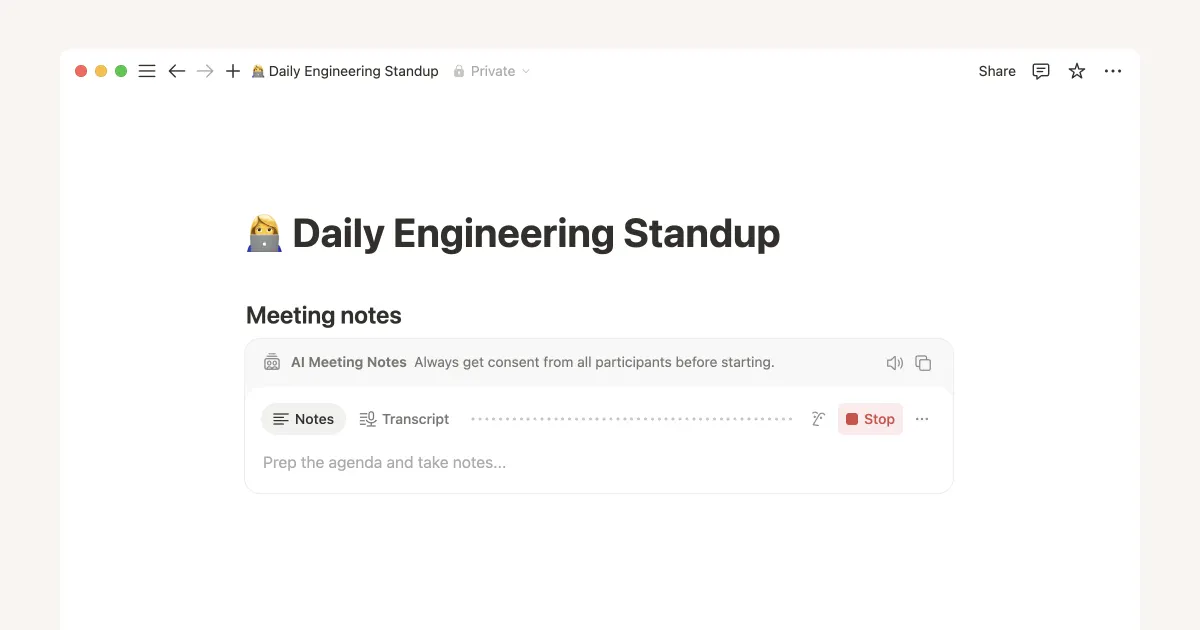
我们建议你在开始使用 AI 速记之前,先获得所有会议参与者的同意。请参阅 此处,了解一些获取同意的方法。
谁可以访问 AI 速记区块中的转录、笔记和摘要?
谁可以访问 AI 速记区块中的转录、笔记和摘要?
每条 AI 速记都有独立的共享设置。选择笔记顶部的 分享,设置谁可以打开它。
从 /会议 创建的会议记录会嵌入在页面中,但您可以将其展开为整页,并与页面的其余内容分开共享。
AI 速记区块的音频存储在录制者的本地设备上,且仅供录制者下载。
我可以关闭 AI 速记吗?
我可以关闭 AI 速记吗?
可以,工作空间所有者可以关闭 AI 速记。
前往侧边栏中的
设置→会议记录。关闭
为工作空间启用会议记录。
本地音频存储默认关闭。如需启用此功能,工作空间所有者可以将 本地存储音频开启。
AI 速记有使用限制吗?
AI 速记有使用限制吗?
有,AI 速记每位用户每天的使用限额为 10 小时。
每当你加入会议时,你会收到询问是否要使用 AI 速记的通知。AI 速记如何知道你即将加入会议?
每当你加入会议时,你会收到询问是否要使用 AI 速记的通知。AI 速记如何知道你即将加入会议?
Notion 桌面应用会监测你电脑上是否有正在运行且主动使用麦克风的进程(例如 Zoom),从而提供这些通知。Notion 不会收听来自你麦克风的音频来提供这些通知;它仅在使用 AI 速记时录制音频。你可以通过前往 设置 → 通知,并将 桌面会议检测通知关闭,来禁用此功能。
我可以将现有的 Notion 页面转换为会议纪要模板吗?
我可以将现有的 Notion 页面转换为会议纪要模板吗?
目前无法实现。自定义指令必须直接从会议记录区块底部的“指令”中创建。
Notion 如何识别转录中的发言人?
Notion 如何识别转录中的发言人?
Notion 会检测音频中发言人的切换,然后利用非音频信息源(例如日历事件信息)的上下文来标记发言人。发言人标记仅在单次会议内进行。
对于 Google Meet 通话,你可以 安装 Notion Meetings 浏览器扩展程序 →
在 Mac 上的 Zoom 通话中,Notion 还可以读取 Zoom 参会者列表和当前发言人,将参会者的 Zoom 显示名称添加到转录内容中。为此,Notion 绝不会读取你的屏幕或 Zoom 聊天记录。了解更多:Zoom 通话中的发言人标签 →
什么是会议数据库?
什么是会议数据库?
会议数据库专为会议记录页面而构建。它包含会议详细信息,例如 标题、日期 和 参会者。该数据库中的新页面将创建为会议记录。
我可以将定期会议后续的会议记录保存在同一个数据库中吗?
我可以将定期会议后续的会议记录保存在同一个数据库中吗?
可以。如果会议记录关联了定期举行的日历事件,你可以将其移至相应的会议数据库,并选择将该系列事件后续的会议记录也保存在那里。
我可以选择在会议记录中显示哪些技能吗?
我可以选择在会议记录中显示哪些技能吗?
可以。前往 库 → 技能,选择某项技能旁的 •••,然后选择 显示技能,让它显示在 会议期间、会议后 或这两个列表中。这两个列表相互独立,各最多可显示 12 项技能。